

Macrium Reflect herunterladen – kostenloses Festplatten‑Image, sichere Sicherungs‑ und Wiederherstellungstool
Übersicht
Macrium Reflect ist eine leistungsstarke, kostenlose Festplatten‑Imaging‑Lösung, die Windows‑Benutzern ermöglicht, exakte, byte‑für‑byte Kopien ihrer Festplatten zu erstellen. Im Gegensatz zu herkömmlichen dateibasierten Sicherungen erfasst ein Festplatten‑Image das gesamte System – Betriebssystem, Anwendungen, Einstellungen und persönliche Daten – in einer einzigen, komprimierten Datei, die wiederhergestellt werden kann, um eine ausgefallene Maschine in Minuten wieder zum Leben zu erwecken. Die Software führt Sie durch einen Schritt‑für‑Schritt‑Assistenten, sodass das Erstellen eines Spiegel‑Images so einfach ist wie ein Klick auf “Next”.
Für Benutzer, die feinere Kontrolle benötigen, fügt die Vollversion Verschlüsselung, einzelne Dateisicherungen und erweiterte Planungsoptionen hinzu. Obwohl der Rettungs‑Media‑Ersteller derzeit nur Legacy‑Plattformen wie Windows XP und Windows Server 2003 unterstützt, funktioniert die Kern‑Imaging‑Engine einwandfrei auf modernen Windows 7, 8, 10 und 11 Installationen. Durch das Speichern von Images auf einem externen USB‑Laufwerk, Netzwerk‑Freigabe oder NAS schützen Sie sich vor dem gefürchteten Szenario einer beschädigten Systemfestplatte ohne Wiederherstellungsmöglichkeit.
Die kostenlose Version von Macrium Reflect sticht in einem überfüllten Markt hervor, weil sie Unternehmens‑Reliabilität ohne Abonnementgebühr liefert und gleichzeitig einen klaren Upgrade‑Pfad für Power‑User bietet, die Funktionen wie inkrementelles Imaging, Ransomware‑Schutz und schnelle Delta‑Wiederherstellungen wünschen. Ob Sie ein Heimanwender sind, der Familienfotos schützt, oder ein IT‑Pro, der mehrere Workstations klonen muss – Macrium Reflect bietet eine sichere, benutzerfreundliche und hochvertrauenswürdige Methode, den genauen Zustand Ihres Computers zu bewahren.
Hauptfunktionen
- Exaktes Festplatten‑Imaging: Erstellt einen perfekten Spiegel der gesamten Festplatte, einschließlich Betriebssystem, Anwendungen und versteckten Systemdateien.
- Inkrementelle & differenzielle Sicherungen: Speichert nur Änderungen seit der letzten Sicherung, reduziert Speicherplatz und beschleunigt nachfolgende Durchläufe.
- AES‑256‑Verschlüsselung: Schützt Sicherungsdateien mit starker Verschlüsselung und Passwortschutz, um sensible Daten sicher zu halten.
- Dateibasierte Sicherung: Ermöglicht die Auswahl einzelner Dateien oder Ordner zur Sicherung, wodurch Sie schnellere, flexiblere Optionen erhalten, wenn Sie kein vollständiges Image benötigen.
- Rettungs‑Media‑Builder: Generiert bootfähige USB‑ oder ISO‑Images für die Katastrophenwiederherstellung (unterstützt Windows XP, Windows Server 2003 und Linux‑Umgebungen).
- Geplante Sicherungen via XML‑Vorlagen: Fortgeschrittene Benutzer können Sicherungsaufgaben mit anpassbaren XML‑Zeitplänen automatisieren.
- Rapid Delta Restore (RDR): Stellt nur geänderte Blöcke wieder her und verkürzt die Wiederherstellungszeit nach einer inkrementellen Sicherung dramatisch.
- Unterstützung für große Festplatten: Handhabt Laufwerke größer als 3 TB ohne den Fortschrittsbalken‑Fehler, der frühere Versionen plagte.
- Netzwerk‑ und Cloud‑Speicheroptionen: Speichert Images direkt auf SMB‑Freigaben, FTP‑Servern oder kompatiblen Cloud‑Diensten.
- Kostenlose Version verfügbar: Bietet vollständige Imaging‑Funktionen ohne Lizenzgebühr und ist damit ideal für Heimanwender und kleine Unternehmen.
Installations‑ & Nutzungsanleitung
Der Einstieg in Macrium Reflect ist unkompliziert. Befolgen Sie diese Schritte, um das Programm herunterzuladen, zu installieren und Ihr erstes Festplatten‑Image zu erstellen:
- Installer herunterladen: Besuchen Sie die offizielle Macrium‑Website, klicken Sie auf die Schaltfläche “Download Free Edition” und speichern Sie die
MacriumReflectFree.exe-Datei auf Ihrem Computer. - Installer ausführen: Doppelklicken Sie die ausführbare Datei. Der Installer fordert Administratorrechte an; akzeptieren Sie diese, um fortzufahren. Wählen Sie den Standard‑Installationsordner (C:\Program Files\Macrium\Reflect), sofern Sie keinen anderen Pfad bevorzugen.
- Komponenten auswählen: Für die meisten Benutzer ist das Standard‑Komponentenset – Core Engine, Imaging Tools und Rescue Media Builder – ausreichend. Deaktivieren Sie optionale Add‑Ons, wenn Sie eine schlankere Installation wünschen.
- Installation abschließen: Klicken Sie auf “Install” und warten Sie einen Moment, während die Dateien kopiert werden. Nach Abschluss starten Sie Macrium Reflect über das Startmenü oder die Desktop‑Verknüpfung.
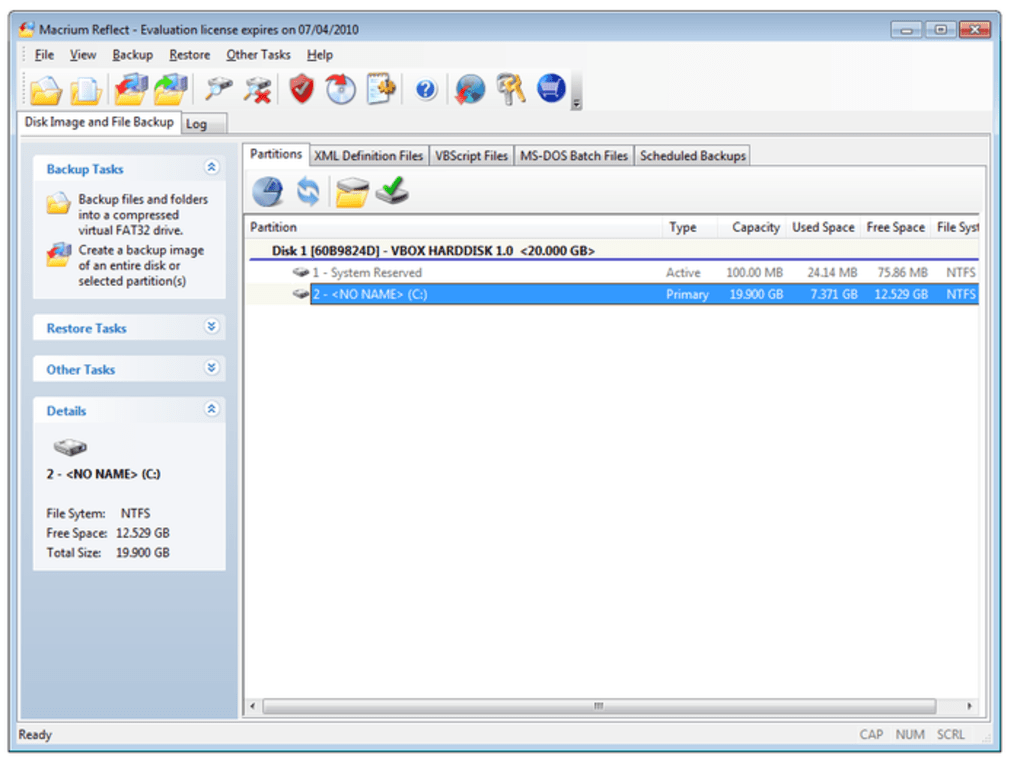
- Erstes Image erstellen: Das Hauptfenster zeigt alle erkannten Festplatten und Partitionen. Aktivieren Sie das Kontrollkästchen neben dem Laufwerk, das Sie imaged möchten, und klicken Sie dann auf “Image this disk”.
- Assistenten folgen: Der Image‑Wizard führt Sie durch die Zielauswahl (externes USB‑Laufwerk, Netzwerk‑Freigabe oder ein weiteres internes Laufwerk), Kompressionsstufe und die Option, Verschlüsselung zu aktivieren. Legen Sie ein starkes Passwort fest, wenn Sie die Verschlüsselung aktivieren.
- Imaging‑Prozess starten: Prüfen Sie die Zusammenfassung und klicken Sie dann auf “Finish”. Macrium Reflect beginnt mit dem Kopieren der Sektoren, zeigt einen Fortschrittsbalken und die geschätzte verbleibende Zeit an. Große Laufwerke können mehrere Stunden benötigen, das Programm kann jedoch über Nacht laufen.
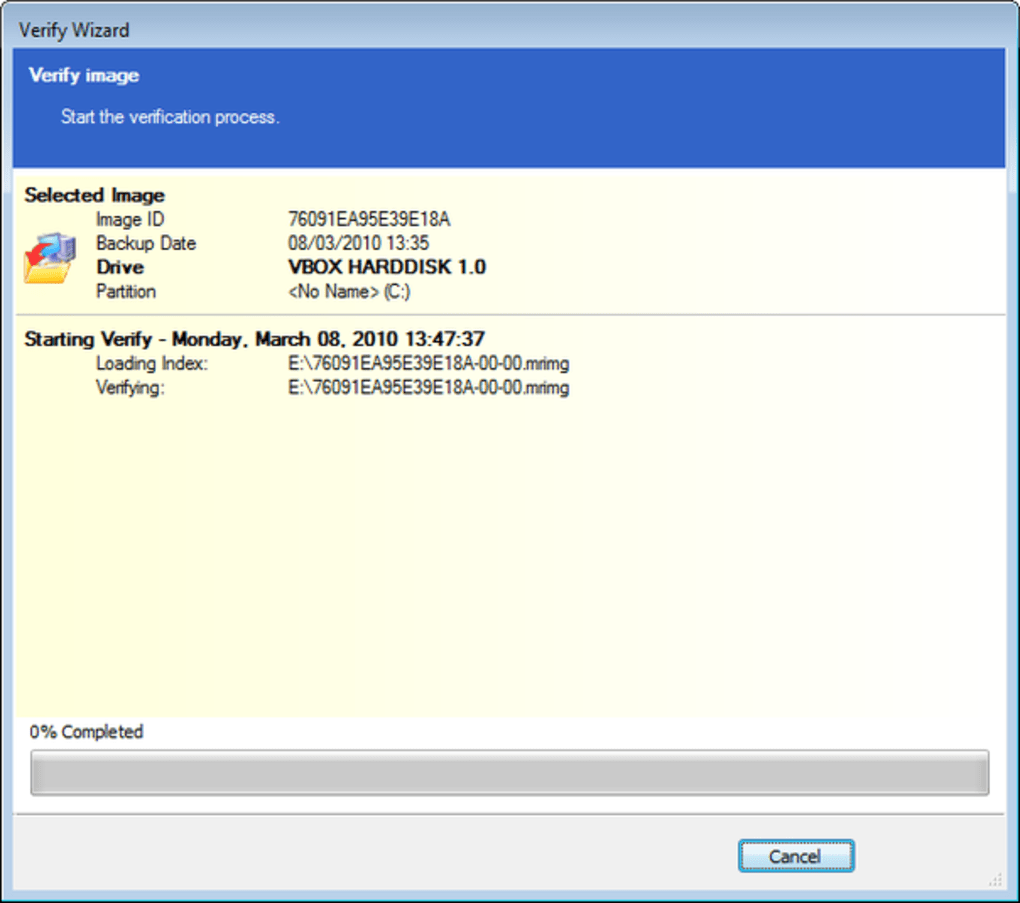
- Backup verifizieren (optional): Nach Abschluss können Sie “Verify Image” anklicken, um sicherzustellen, dass die Datei nicht beschädigt ist.
- Rettungs‑Media erstellen (empfohlen): Gehen Sie zum Menü “Other Tasks” und wählen Sie “Create Rescue Media”. Wählen Sie einen USB‑Flash‑Drive, folgen Sie den Anweisungen und Sie erhalten eine bootfähige Umgebung, um Images selbst dann wiederherzustellen, wenn Windows nicht startet.
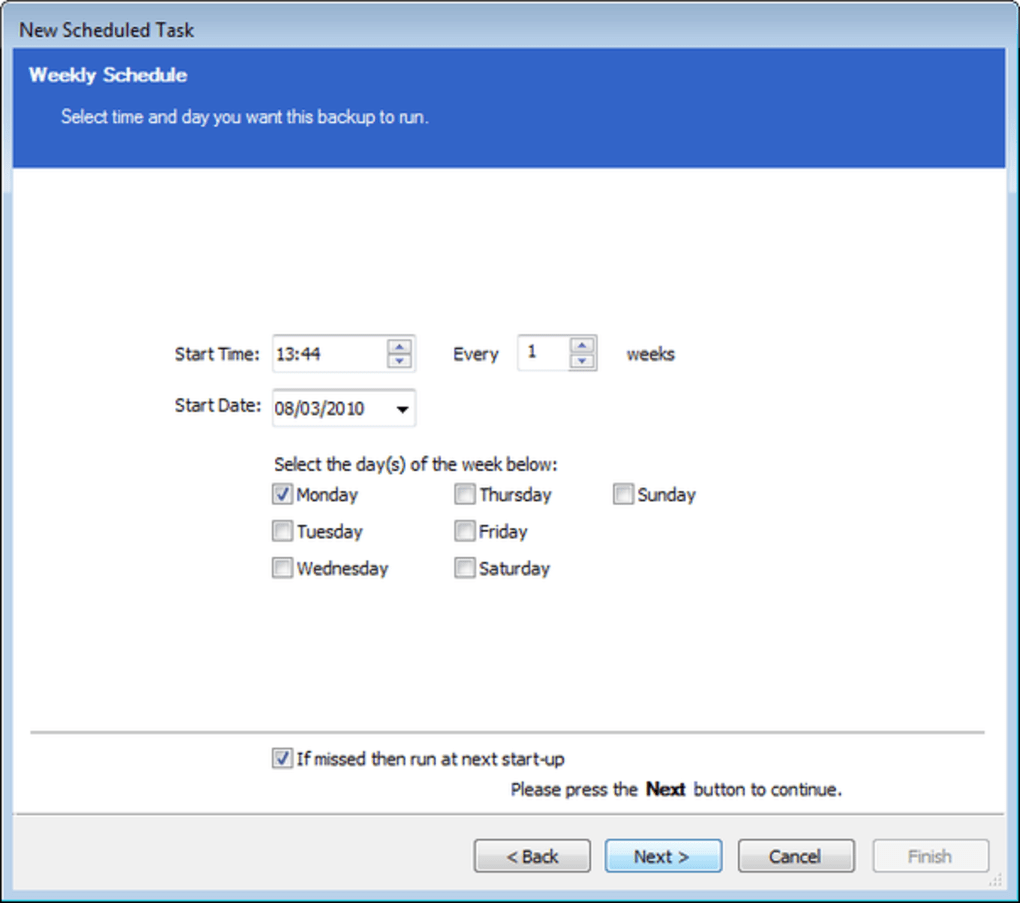
Für Benutzer, die geplante Sicherungen benötigen, navigieren Sie zu “Backup Plans” und importieren Sie eine XML‑Vorlage oder erstellen Sie einen neuen Plan mit dem integrierten Scheduler. Obwohl die XML‑Schnittstelle technisch wirken kann, stellt die Community fertige Vorlagen bereit, die Sie herunterladen und mit einem einfachen Texteditor anpassen können. Denken Sie daran, Ihre Sicherungs‑Images auf einem anderen physischen Laufwerk als der Quelle zu speichern, um gleichzeitige Ausfälle zu vermeiden.
Kompatibilität, Vor‑ und Nachteile
Macrium Reflect ist für Windows‑Betriebssysteme konzipiert und unterstützt Windows 7, Windows 8/8.1, Windows 10 und Windows 11 (sowohl 32‑Bit als auch 64‑Bit). Während die Kern‑Imaging‑Engine ausschließlich unter Windows läuft, kann das Rettungs‑Media in eine minimale Linux‑Umgebung booten, um auf jeder Hardware, die USB‑Boot unterstützt, wiederherzustellen.
Vorteile
- Die kostenlose Edition bietet vollständiges Festplatten‑Imaging ohne versteckte Kosten.
- Hochzuverlässige, von IT‑Profis bewährte Technologie.
- Unterstützt große Festplatten (>3 TB) und moderne Dateisysteme (NTFS, ReFS).
- Verschlüsselung und Passwortschutz halten Backups sicher.
- Inkrementelle und differenzielle Sicherungen reduzieren Speicheraufwand.
- Erstellung von Rettungs‑Media ermöglicht Wiederherstellung, selbst wenn Windows nicht startet.
- Umfangreiche Dokumentation, aktive Foren und Video‑Tutorials.
Nachteile
- Die Konfiguration geplanter Sicherungen basiert auf XML‑Dateien, was für Anfänger einschüchternd sein kann.
- Rettungs‑Media unterstützt derzeit nur Legacy‑Windows‑Versionen (XP, Server 2003) und eine einfache Linux‑Umgebung.
- Kein nativer macOS‑, Android‑ oder iOS‑Client – beschränkt auf Windows‑Plattformen.
- Erweiterte Funktionen wie Rapid Delta Restore erfordern die kostenpflichtigen “Home”‑ oder “Workstation”‑Editionen.
- Das initiale Voll‑Disk‑Imaging sehr großer Laufwerke kann beträchtliche Zeit und Speicherplatz beanspruchen.
FAQ & Fazit
Kann ich Macrium Reflect auf einem Mac‑Computer verwenden?
Nein. Macrium Reflect ist eine reine Windows‑Anwendung. Mac‑Benutzer können es über Boot Camp oder eine virtuelle Maschine ausführen, aber es gibt keine native macOS‑Version.
Ist die kostenlose Edition für private Backups ausreichend?
Absolut. Die kostenlose Edition bietet vollständiges Festplatten‑Imaging, Kompression und grundlegende Verschlüsselung, was für Heimanwender, die einen zuverlässigen Wiederherstellungspunkt benötigen, mehr als genug ist.
Wie oft sollte ich ein neues Festplatten‑Image erstellen?
Das hängt davon ab, wie häufig sich Ihre Daten ändern. Eine gängige Praxis ist, monatlich ein vollständiges Image zu erstellen und wöchentlich inkrementelle Sicherungen hinzuzufügen.
Kann ich eine einzelne Datei aus einem Festplatten‑Image wiederherstellen?
Ja. Macrium Reflect ermöglicht das Einbinden eines Images als virtuelles Laufwerk, sodass Sie einzelne Dateien durchsuchen und kopieren können, ohne das gesamte Laufwerk wiederherzustellen.
Welches Speichermedium eignet sich am besten zum Speichern von Images?
Externe USB‑3.0‑SSDs oder hochkapazitäre HDDs bieten schnelle Übertragungsraten und zuverlässige Langlebigkeit. Für Unternehmensumgebungen wird ein NAS oder eine Netzwerk‑Freigabe empfohlen.
Zusammenfassend ist Macrium Reflect eines der zuverlässigsten kostenlosen Festplatten‑Imaging‑Tools auf dem Markt. Der unkomplizierte Assistent, die robuste Verschlüsselung und die Unterstützung großer Laufwerke machen es zu einer ausgezeichneten Wahl für alle, die ihren Windows‑PC vor katastrophalen Ausfällen schützen wollen. Zwar kann die Planungsoberfläche eine kurze Einarbeitungszeit erfordern und die Rettungs‑Media‑Unterstützung ist auf ältere Plattformen beschränkt, doch die Kernfunktionalität bietet Sicherheit ohne Kosten. Wenn Sie noch keine verlässliche Backup‑Strategie haben, ist jetzt der perfekte Zeitpunkt, Macrium Reflect herunterzuladen, ein Spiegel‑Image Ihres Systems zu erstellen und es auf einem externen Laufwerk zu speichern. So stellen Sie sicher, dass ein plötzlicher Hardware‑Fehler oder Software‑Fehler nicht zum Verlust wertvoller Dateien oder unzähliger Stunden Neu‑Installation führt.
Macrium Reflect jetzt herunterladen und Ihre Daten mit einem von Fachleuten weltweit vertrauenswürdigen Tool schützen.
Macrium Reflect bietet eine nahtlose Kombination aus leistungsstarken Festplatten‑Imaging‑Funktionen und einer benutzerfreundlichen Oberfläche. Die kostenlose Edition ist großzügig, und die optionalen kostenpflichtigen Upgrades schalten beeindruckende Features wie Rapid Delta Restore frei. Obwohl der XML‑basierte Scheduler für Anfänger einschüchternd sein kann, machen die Gesamtzuverlässigkeit und Sicherheit des Produkts es zu einer Top‑Empfehlung für Windows‑Benutzer, die nach einer vertrauenswürdigen Backup‑Lösung suchen.







